Carga tu menú
Categorías, platos, fotos y precios — todo se edita desde la misma pantalla.
Crea una categoría
- En el panel, ve a "Menú" en el menú lateral.
- Haz clic en "+ Nueva categoría".
- Escribe un nombre — por ejemplo "Entradas", "Pastas" o "Postres".
- Haz clic en "Guardar".
Agrega un plato
- Dentro de la categoría, haz clic en "+ Nuevo plato".
- Escribe el nombre del plato (hasta 150 caracteres).
- Escribe una descripción corta (hasta 100 caracteres — un contador te muestra cuánto te queda).
- Escribe el precio en pesos colombianos, sin puntos. Por ejemplo:
18900. - Deja el switch "Disponible" activado si quieres que se vea de una vez en tu menú, o apágalo para prepararlo sin publicarlo todavía.
- Haz clic en "Guardar".
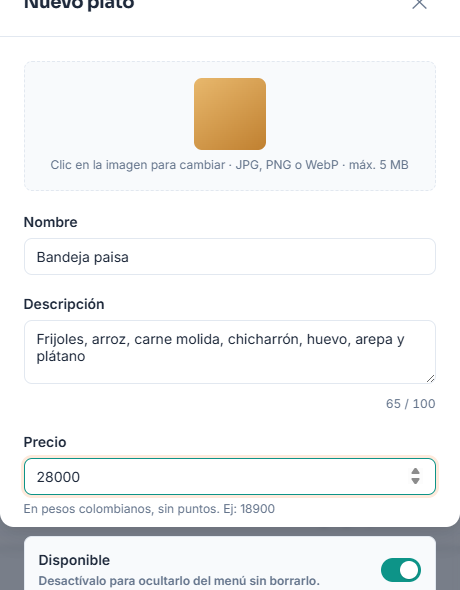
Los modificadores (tamaños, extras) se agregan después. Al crear un plato nuevo no vas a ver la sección de modificadores todavía — es normal. Guarda el plato primero, y edítalo para agregarle tamaños o extras.
Súbele una foto
- Dentro del plato, haz clic sobre la imagen (o el espacio donde va la imagen).
- Elige una foto JPG, PNG o WebP de tu celular o computador.
No subas fotos de más de 5 MB. El sistema las rechaza. Si tu foto pesa demasiado, redúcela primero — cualquier editor de fotos del celular lo hace en un par de toques.
Oculta o elimina un plato
Desde la lista, sin abrir el modal, puedes apagar o encender la disponibilidad de un plato con un solo clic — útil para cuando se te acaba un ingrediente por el día.
Para borrar un plato o una categoría completa, usa el botón de eliminar — el sistema te pide confirmar antes de borrar, y si la categoría tiene platos adentro, te avisa cuántos se van a borrar con ella.
¿Te sirvió esta página?
Gracias por avisar. Si te quedó algo sin resolver, escríbenos por WhatsApp.