Genera e imprime tu QR
Un solo código para todas las mesas — tus clientes lo escanean y ven tu menú al instante.
Descarga tu código QR
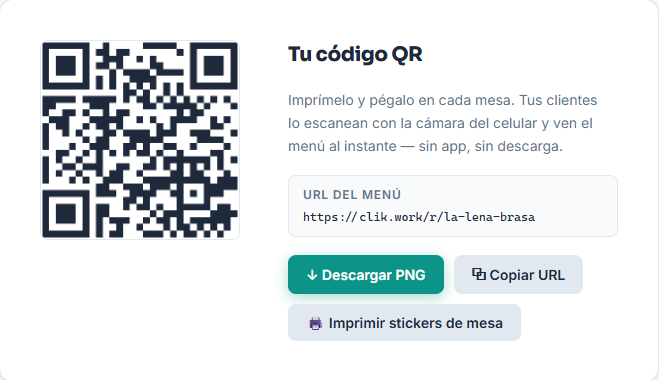
- Ve a "Mi QR" en el menú lateral.
- Ahí ya está tu código QR generado, apuntando directo a tu menú.
- Haz clic en "↓ Descargar PNG" para guardarlo en tu computador o celular.
Imprime stickers para las mesas
- Haz clic en "🖨️ Imprimir stickers de mesa".
- Se abre el diálogo de impresión de tu navegador con 6 stickers idénticos por hoja — cada uno trae un espacio para escribir el número de mesa a mano.
- Imprime, recorta y pega uno por mesa.
El mismo QR sirve para todas las mesas. No necesitas un código distinto por cada una — el cliente escribe el número de su mesa dentro de la app cuando hace el pedido, no lo lee del código.
Si el QR no carga
Si la vista de "Mi QR" se ve en blanco, recarga la página — normalmente es un problema de conexión momentáneo al pedir los datos de tu restaurante.
¿Te sirvió esta página?
Gracias por avisar. Si te quedó algo sin resolver, escríbenos por WhatsApp.