Tu primer pedido
Qué ve tu cliente al escanear el QR, y qué ves tú cuando el pedido llega.
Lo que ve tu cliente
- Escanea el QR con la cámara del celular — no instala nada.
- Navega tu menú por categorías y va agregando platos al carrito.
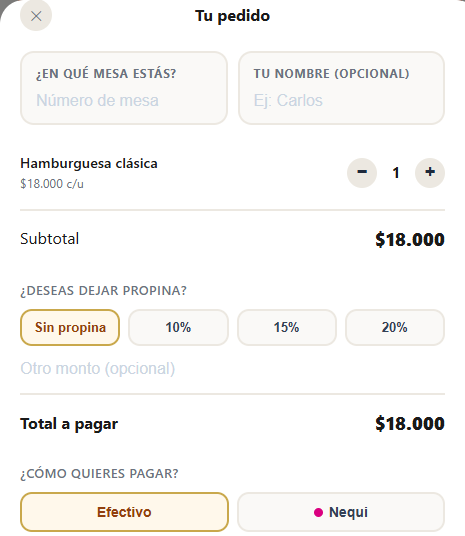
- Abre el carrito con el botón "Ver pedido".
- Escribe el número de su mesa (obligatorio) y, si quiere, su nombre.
- Puede dejar propina opcional (10%, 15%, 20% u otro monto).
- Elige cómo pagar — efectivo siempre está disponible; si configuraste Nequi, Daviplata o Mercado Pago, también las va a ver.
- Confirma con "Confirmar pedido".
Dónde aparece en tu panel
El pedido nuevo aparece en la vista "Pedidos", en la pestaña "Activos". Vas a notarlo enseguida:
- Suena una alerta cuando llega un pedido nuevo.
- Aparece un aviso arriba a la derecha con la mesa y los platos.
- Si no estás mirando la vista Pedidos, un número rojo en el menú lateral te avisa cuántos hay pendientes.
Confirma el pago si el pedido llegó por QR
Si tu cliente pagó por Nequi, Daviplata o Mercado Pago, el pedido llega marcado "Por confirmar pago". Revisa el comprobante y haz clic en "Confirmar pago" antes de que pase a cocina. Si pagó en efectivo, este paso no aplica — el pedido entra directo.
Cómo avanzas el pedido
Cada tarjeta trae un solo botón, y siempre dice el paso que sigue — no un "Avanzar" genérico:
- Pendiente → botón "Preparar".
- En preparación → botón "Listo".
- Listo → botón "Entregar".
Puedes cancelar un pedido mientras está "Pendiente" o "En preparación". El botón de cancelar desaparece una vez que el pedido ya está "Listo" — a esa altura, la comida ya está hecha.
¿Te sirvió esta página?
Gracias por avisar. Si te quedó algo sin resolver, escríbenos por WhatsApp.